



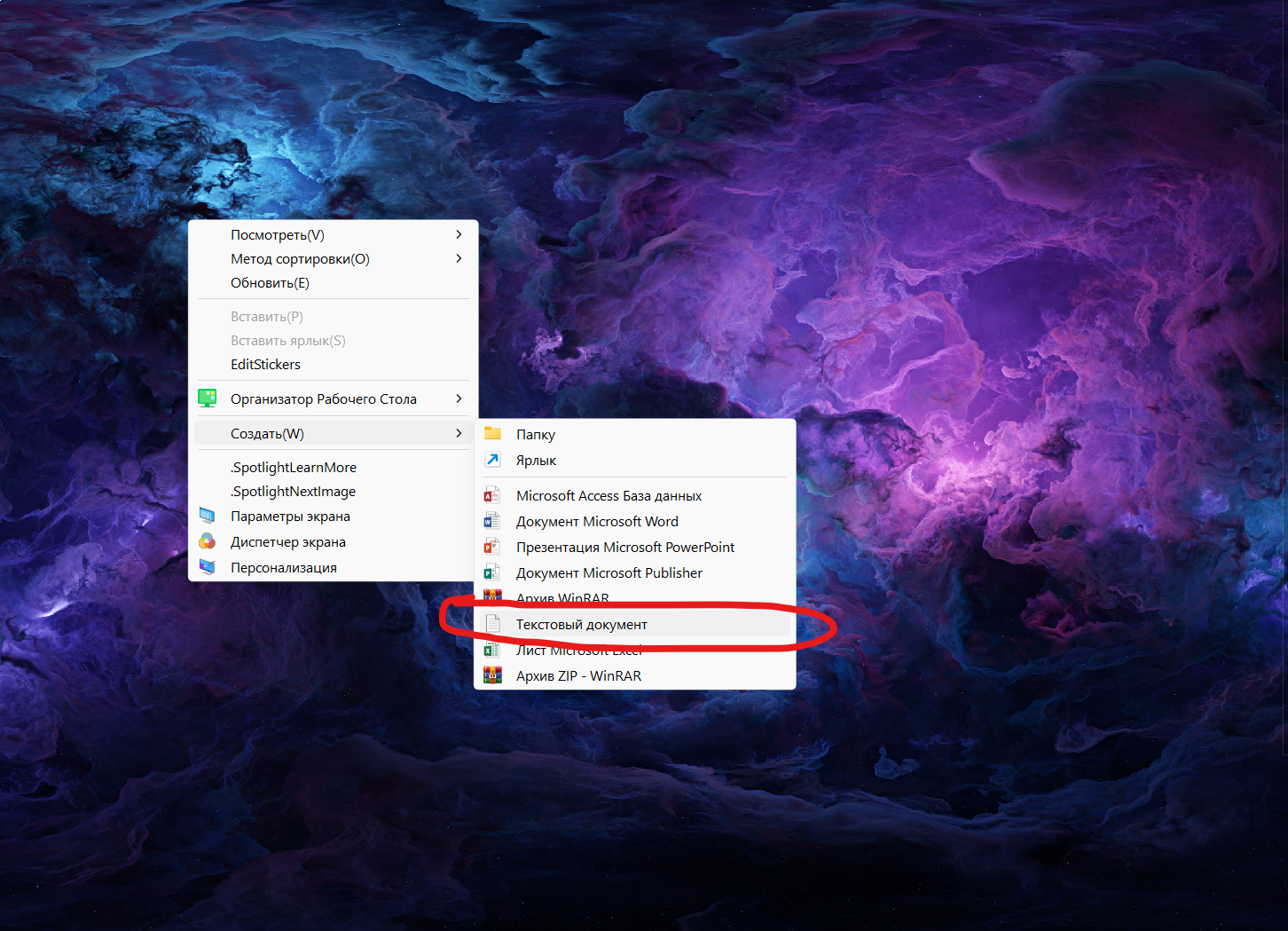
Исчезновение привычного пункта «Создать» → «Текстовый документ» из контекстного меню правой кнопки мыши — распространённая, но досадная проблема в Windows 11. Текстовый редактор (Блокнот) при этом обычно исправно работает, если открыть его directly. Давайте разберёмся, почему это происходит и как всё вернуть.
Основные причины:
-
Сбой в работе проводника Windows (Explorer.exe). Самая частая и легко решаемая причина.
-
Действия сторонних программ-«чистильщиков» или оптимизаторов. Они могли изменить настройки контекстного меню или реестра, пытаясь «ускорить» систему.
-
Повреждение системных ключей реестра, отвечающих за шаблоны создания новых файлов.
-
Недавние крупные обновления Windows, которые иногда сбрасывают или конфликтуют с пользовательскими настройками.
-
Ручное или вирусное вмешательство в реестр (редко, но бывает).
Пошаговые рекомендации по устранению:
Способ 1: Быстрый и безопасный — перезапуск проводника
Нажмите Ctrl + Shift + Esc, чтобы открыть Диспетчер задач. Найдите процесс «Проводник Windows», выделите его и нажмите «Перезапустить». Это обновит интерфейс системы и часто решает проблему.
Способ 2: Проверка настроек контекстного меню (для Windows 11)
В Windows 11 Microsoft изменила меню «Создать». Возможно, пункт скрыт.
-
Нажмите правой кнопкой мыши и выберите «Показать дополнительные параметры» (или используйте сочетание
Shift + F10). Старое меню должно открыться с привычным пунктом. -
Если пункта нет и там, проблема глубже.
Способ 3: Восстановление через параметры системы
-
Откройте Параметры Windows (
Win + I) → Приложения → Дополнительные параметры приложений. -
Найдите в списке Блокнот. Нажмите на него и выберите «Исправть» (а затем, если не поможет, «Сбросить»). Это восстановит настройки приложения по умолчанию.
Способ 4: Редактирование реестра (обычно помогает лучше всего)
-
-
Нажмите
Win + R, введитеregeditи нажмите Enter. -
Создание резервной копии реестра — обязательный шаг.
-
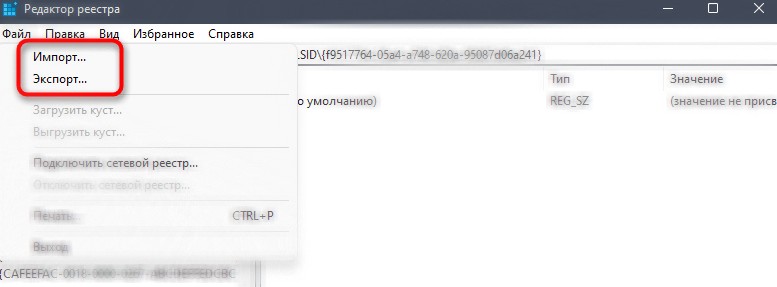
В открывшемся окне перейдите в меню «Файл».
-
Выберите пункт «Экспорт».
-
Сохраните файл резервной копии (например,
backup.reg) в надежное место на диске.
Важно: Эта копия позволит быстро восстановить исходное состояние реестра, если после правок возникнут неполадки в работе системы. Для отката изменений достаточно будет в том же меню «Файл» использовать опцию «Импорт» и указать сохраненный файл.
-
-
После создания резервной копии откройте любой текстовый редактор. Проще всего запустить стандартный «Блокнот»: нажмите комбинацию клавиш Win + R, введите
notepadи нажмите OK.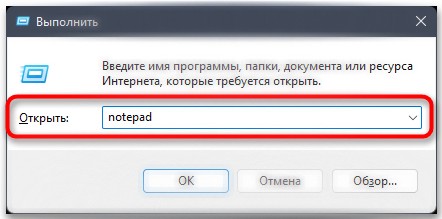
- Вставьте в новый текстовый документ код ниже.
Windows Registry Editor Version 5.00
; Text Document
[-HKEY_CLASSES_ROOT\.txt\ShellNew]
[HKEY_CLASSES_ROOT\.txt\ShellNew]
"ItemName"=hex(2):40,00,25,00,53,00,79,00,73,00,74,00,65,00,6d,00,52,00,6f,00,\
6f,00,74,00,25,00,5c,00,73,00,79,00,73,00,74,00,65,00,6d,00,33,00,32,00,5c,\
00,6e,00,6f,00,74,00,65,00,70,00,61,00,64,00,2e,00,65,00,78,00,65,00,2c,00,\
2d,00,34,00,37,00,30,00,00,00
"NullFile"=""
[-HKEY_CLASSES_ROOT\.txt]
[HKEY_CLASSES_ROOT\.txt]
@="txtfile"
"Content Type"="text/plain"
"PerceivedType"="text"
[HKEY_CLASSES_ROOT\.txt\PersistentHandler]
@="{5e941d80-bf96-11cd-b579-08002b30bfeb}"
[HKEY_CLASSES_ROOT\.txt\ShellNew]
"ItemName"=hex(2):40,00,25,00,53,00,79,00,73,00,74,00,65,00,6d,00,52,00,6f,00,\
6f,00,74,00,25,00,5c,00,73,00,79,00,73,00,74,00,65,00,6d,00,33,00,32,00,5c,\
00,6e,00,6f,00,74,00,65,00,70,00,61,00,64,00,2e,00,65,00,78,00,65,00,2c,00,\
2d,00,34,00,37,00,30,00,00,00
"NullFile"=""
[-HKEY_CLASSES_ROOT\SystemFileAssociations\.txt]
[HKEY_CLASSES_ROOT\SystemFileAssociations\.txt]
"PerceivedType"="document"
[-HKEY_CLASSES_ROOT\txtfile]
[HKEY_CLASSES_ROOT\txtfile]
@="Text Document"
"EditFlags"=dword:00210000
"FriendlyTypeName"=hex(2):40,00,25,00,53,00,79,00,73,00,74,00,65,00,6d,00,52,\
00,6f,00,6f,00,74,00,25,00,5c,00,73,00,79,00,73,00,74,00,65,00,6d,00,33,00,\
32,00,5c,00,6e,00,6f,00,74,00,65,00,70,00,61,00,64,00,2e,00,65,00,78,00,65,\
00,2c,00,2d,00,34,00,36,00,39,00,00,00
[HKEY_CLASSES_ROOT\txtfile\DefaultIcon]
@=hex(2):25,00,53,00,79,00,73,00,74,00,65,00,6d,00,52,00,6f,00,6f,00,74,00,25,\
00,5c,00,73,00,79,00,73,00,74,00,65,00,6d,00,33,00,32,00,5c,00,69,00,6d,00,\
61,00,67,00,65,00,72,00,65,00,73,00,2e,00,64,00,6c,00,6c,00,2c,00,2d,00,31,\
00,30,00,32,00,00,00
[HKEY_CLASSES_ROOT\txtfile\shell\open\command]
@=hex(2):25,00,53,00,79,00,73,00,74,00,65,00,6d,00,52,00,6f,00,6f,00,74,00,25,\
00,5c,00,73,00,79,00,73,00,74,00,65,00,6d,00,33,00,32,00,5c,00,4e,00,4f,00,\
54,00,45,00,50,00,41,00,44,00,2e,00,45,00,58,00,45,00,20,00,25,00,31,00,00,\
00
[HKEY_CLASSES_ROOT\txtfile\shell\print\command]
@=hex(2):25,00,53,00,79,00,73,00,74,00,65,00,6d,00,52,00,6f,00,6f,00,74,00,25,\
00,5c,00,73,00,79,00,73,00,74,00,65,00,6d,00,33,00,32,00,5c,00,4e,00,4f,00,\
54,00,45,00,50,00,41,00,44,00,2e,00,45,00,58,00,45,00,20,00,2f,00,70,00,20,\
00,25,00,31,00,00,00
[HKEY_CLASSES_ROOT\txtfile\shell\printto\command]
@=hex(2):25,00,53,00,79,00,73,00,74,00,65,00,6d,00,52,00,6f,00,6f,00,74,00,25,\
00,5c,00,73,00,79,00,73,00,74,00,65,00,6d,00,33,00,32,00,5c,00,6e,00,6f,00,\
74,00,65,00,70,00,61,00,64,00,2e,00,65,00,78,00,65,00,20,00,2f,00,70,00,74,\
00,20,00,22,00,25,00,31,00,22,00,20,00,22,00,25,00,32,00,22,00,20,00,22,00,\
25,00,33,00,22,00,20,00,22,00,25,00,34,00,22,00,00,00
[-HKEY_CURRENT_USER\SOFTWARE\Microsoft\Windows\CurrentVersion\Explorer\FileExts\.txt]
[HKEY_CURRENT_USER\SOFTWARE\Microsoft\Windows\CurrentVersion\Explorer\FileExts\.txt\OpenWithList]
[HKEY_CURRENT_USER\SOFTWARE\Microsoft\Windows\CurrentVersion\Explorer\FileExts\.txt\OpenWithProgids]
"txtfile"=hex(0):
[HKEY_CURRENT_USER\SOFTWARE\Microsoft\Windows\CurrentVersion\Explorer\FileExts\.txt\UserChoice]
"Hash"="hyXk/CpboWw="
"ProgId"="txtfile"
[-HKEY_CURRENT_USER\SOFTWARE\Microsoft\Windows\Roaming\OpenWith\FileExts\.txt]
[HKEY_CURRENT_USER\SOFTWARE\Microsoft\Windows\Roaming\OpenWith\FileExts\.txt\UserChoice]
"Hash"="FvJcqeZpmOE="
"ProgId"="txtfile"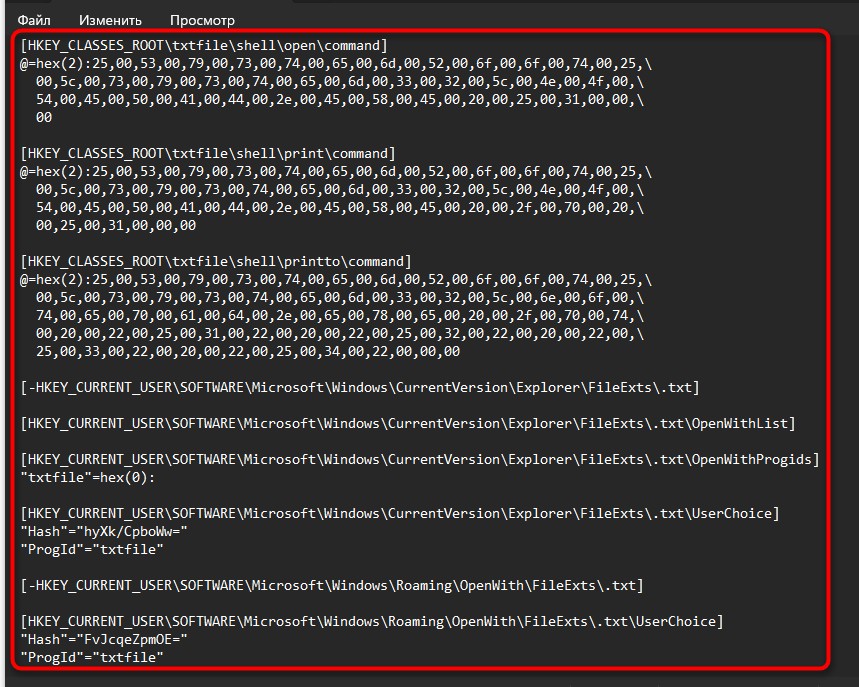
-
Далее откройте меню «Файл» и выберите пункт «Сохранить как».
-
Выберите любое место для файла, задайте для него удобное название, а в конце обязательно добавьте .reg, чтобы обозначить формат. «Тип файла» укажите как «Все файлы», затем сохраните REG-файл на компьютере.

-
Запустите файл и после запуска файла и подтверждения действий дождитесь завершения процесса. Затем перезагрузите ПК и проверьте, появился ли пункт Текстовый документ в контекстном меню.
-
Способ 5: Создание файла вручную и восстановление ассоциации
-
Откройте Блокнот (через поиск в меню Пуск).
-
Сохраните пустой файл с именем, например,
Шаблон.txtна рабочем столе. -
Нажмите на него правой кнопкой мыши → Открыть с помощью → Выбрать другое приложение.
-
Выберите Блокнот и поставьте галочку «Всегда использовать это приложение для открытия .txt файлов». Нажмите ОК.
Способ 6: Использование командной строки (для опытных)
Откройте Командную строку от имени администратора и введите две команды по очереди, нажимая Enter после каждой:
reg delete "HKEY_CLASSES_ROOT\.txt\ShellNew" /f
reg add "HKEY_CLASSES_ROOT\.txt\ShellNew" /v "NullFile" /t REG_SZ /d "" /f
После этого перезагрузите ПК.
Заключение
В 80% случаев помогает перезапуск проводника (Способ 1) или проверка дополнительного меню (Способ 2). Если проблема осталась, наиболее эффективным является аккуратное редактирование реестра (Способ 4). Если вы не уверены в своих силах, начните со сброса приложения Блокнот (Способ 3). Системное обновление (Параметры → Центр обновления Windows) также может установить исправления, решающие проблему.


